TradingView高级教程|Premium会员必学功能:成交量足迹、TPO、多条件警报实战


TradingView Premium高级会员功能使用教程:成交量足迹、TPO、多条件警报、自动图表形态一次讲清
如果你平时使用 TradingView 只是看看K线、画画趋势线,其实有很多真正有意思的高级功能,你可能一次都没有用过。
TradingView Premium 的价值,并不只是“能打开更多指标”。它真正拉开差距的地方,是一些更偏进阶交易和数据分析的工具,比如指标叠加指标、导出图表数据、自定义公式图表、多条件警报、自选列表警报、TPO 时间价格机会、Volume Footprint 成交量足迹图、Volume Candles 成交量K线、自动图表形态,以及 Invite-only 仅限邀请脚本等。
这些功能有些适合普通技术分析,有些更适合做量化、订单流、成交量分析或者自动交易。下面我就结合实际操作,把 TradingView Premium 里面我认为比较重要的功能详细讲一遍。
TradingView 注册入口:交易投资分析必备看盘工具
点击进入 TradingView
https://bit.ly/3QApgwJ本期教程文字版:
TradingView Premium高级功能教程
https://woshixiaobi.com/tradingview-premium
说明:本文包含部分联盟链接。如果你通过这些链接注册或购买相关服务,我可能会获得一定佣金,但不会额外增加你的费用。本文仅分享工具使用方法,不构成任何投资建议。
TradingView Premium到底值不值得买?
这个问题其实很简单。
如果你只是偶尔打开 TradingView 看一下股票或者比特币价格,用几根均线、画几条趋势线,那么普通版本可能已经够用了。
但是如果你平时经常交易,需要同时监控很多交易品种,需要更复杂的警报、成交量数据、自动技术分析,或者准备用 TradingView 做量化和自动交易,那么 Premium 里面的一些功能确实非常实用。
尤其是后面要讲到的多条件警报、自选列表警报、TPO、成交量足迹图和自动图表形态,已经开始接近很多专业交易者日常分析市场时会用到的工具。
一、指标叠加指标:Indicator on Indicator
TradingView Premium 里面一个很有意思的功能,就是可以在一个指标上,再计算另外一个指标。
这和普通的“同时加载两个指标”不是一回事。
比如,我们先打开比特币日线图,然后添加一条 SMA(Simple Moving Average,简单移动平均线)。
把 Length 设置成20,那么在日线图上,它就是最近20个交易周期的简单移动平均值。
接下来在这条 SMA 上点击右键,选择:
在此指标上添加指标/策略(Add Indicator/Strategy on…)
然后再添加一个 Bollinger Bands(布林带)。
这时候要注意:
这组布林带并不是根据比特币价格计算出来的,而是根据刚才那条20周期SMA计算出来的布林带。
这就是“指标叠加指标”。
普通布林带是围绕价格计算,而现在的布林带是在研究移动平均线自身的波动状态。
比如,当这条移动平均线已经来到布林带上轨附近,可能代表市场动能正在增强;当然,也可能代表短期已经比较过热。
这时候还可以把图表往前拉,看看历史上出现类似状态以后,价格后面通常是怎么走的。
这样一来,指标就不只是给你一个“买”或者“卖”的信号,而是多了一种验证指标的方法。
你甚至可以继续组合 RSI、MACD、移动平均线、布林带,或者 TradingView 社区里的其他指标。
这个功能真正有意思的地方,就是组合方式非常多。
二、TradingView图表数据导出:直接保存为CSV
TradingView Premium 另外一个很实用的功能,就是导出图表数据。
这里有一个专业术语需要纠正:
TradingView 导出的并不是“Excel文件”,准确来说是 CSV 文件。
CSV 可以直接使用 Excel、WPS、Google Sheets 或者很多数据分析软件打开。
比如我们打开苹果股票 AAPL 的日线图,在图表里添加一条移动平均线。
然后点击图表菜单里的:
Export chart data / 导出图表数据
TradingView 会把当前图表里的数据保存成 CSV,包括价格以及图表上的部分指标数据。
打开以后可以看到:
时间、开盘价、最高价、最低价、收盘价,以及刚才加载到图表里的指标数据。
这里还有一个很重要的地方:
你画在图表上的箭头、矩形、水平线、趋势线等绘图对象,不会一起被导出。
所以导出的是市场和指标数据,而不是你手动画的图形。
股票筛选器的数据同样可以下载
除了直接导出图表数据,TradingView 的 Screener,也就是筛选器,里面的结果也可以保存成 CSV。
比如你可以设置:
市值范围、涨幅、市盈率、盈利能力、技术指标等条件。
筛选完以后,直接选择导出 CSV,就可以把当前结果下载下来。
这类数据下载下来以后,用处非常多。
比如你可以:
拿到 Excel 里继续筛选,或者直接交给 AI,让 AI 帮你分析哪些股票符合你的交易逻辑。
如果你平时做美股选股,这个功能其实非常方便。
三、自定义公式和Spread Chart价差图表
TradingView 还有一个很多普通用户很少注意到的功能:
Spread Chart,也就是价差图表和自定义公式。
在 TradingView 的商品代码搜索框里,不只是可以输入股票代码。
你还可以直接进行:
加、减、乘、除。
比如:
AAPL – NVDA
代表苹果价格减去英伟达价格。
也可以:
AAPL + NVDA
或者把多个资产加在一起以后再求平均。
假如你同时持有:
Apple、NVIDIA、Micron、Google。
理论上你可以把它们组合成一个公式,再除以4,从而得到一个自定义的平均价格图。
这个功能并不仅限于股票。
还可以跨资产类别使用。
例如:
AAPL / BTCUSD
这样你看到的就不是苹果用美元计价,而是苹果相对于比特币的价格表现。
如果这个比值持续下跌,说明在这段时间里,比特币相对苹果的表现更强。
同样,你还可以把股票和黄金、外汇甚至其他资产组合。
对于做资产配置、相关性研究、相对强弱分析的人来说,这个功能很有意思。
而且创建好的公式,还可以直接加入自选列表,下次打开 TradingView 就可以继续观察。
四、多条件警报:一个Alert同时判断多个条件
如果让我从 Premium 里面挑一个非常实用的功能,我会把**多条件警报(Multi-condition Alert)**放在前面。
普通警报可能只是:
“比特币跌到某个价格以后通知我。”
但是实际交易通常不会只看一个条件。
比如你真正的入场逻辑可能是:
价格到达支撑位,同时 MACD 出现转强,另外 Supertrend 也出现做多信号。
如果以前分别创建警报,就比较麻烦。
而多条件警报可以把最多 5个不同条件组合到同一个警报里,包括价格水平、指标信号和绘图工具等。只有所有条件同时满足以后,警报才触发。
这样做有几个明显的好处。
首先,不需要自己写 Pine Script,也可以组合多个交易条件。
其次,一个多条件警报只占一个警报名额,而不是每一个条件分别占一个。
另外,还可以做不同周期之间的组合。
例如:
日线确认大方向,1小时等待信号,再配合价格触及关键位置。
一个实际案例:支撑位 + Supertrend
比如我们做 BTCUSDT 的15分钟短线。
图表上加载:
Supertrend,以及支撑阻力指标。
假设价格来到1小时级别的阻力区域,同时 Supertrend 出现 Sell 做空信号。
这时候才让 TradingView 提醒。
相比只看 Supertrend,这种方式增加了一个阻力位条件,信号会更有针对性。
反过来也一样:
价格来到重要支撑位,同时 Supertrend 出现 Buy,就提醒观察做多机会。
这里需要强调:
警报只是提醒,不代表满足条件以后一定要交易。
最终还是需要结合你自己的交易系统。
TradingView警报还可以发邮件、手机通知和Webhook
创建好警报以后,可以选择不同通知方式,比如:
手机通知、弹窗、声音、Email,以及 Webhook。
Webhook 对自动交易尤其重要。
比如我的一个使用方式,就是让 TradingView 检测信号以后,把警报发送给交易平台,再由平台根据提前设置好的规则执行。
如果你做加密货币交易,可以结合交易所来使用。
OKX欧易
OKX欧易注册链接:中文支持比较友好
https://bit.ly/4gjq2d1
手续费减免20%邀请码:88576911
Binance币安
Binance币安注册链接
https://bit.ly/3PF8egr
手续费减免20%邀请码:BFCYEW71
五、自选列表警报:一次监控大量交易品种
如果你平时需要监控几十只甚至几百个交易品种,那么一个一个建立警报会非常麻烦。
TradingView 高级功能里面的Watchlist Alert,自选列表警报,就比较适合这种场景。
比如你有一个包含大量加密货币合约的自选列表。
你想监控:
“任何一个品种,只要 Supertrend 出现 Buy,就通知我。”
普通方式可能需要给 BTC、ETH、SOL 等品种分别创建警报。
而使用自选列表警报以后,可以直接针对整个列表进行监控。
这对量化交易、加密货币扫描或者大量股票监控特别方便。原视频中演示的案例,就是把一个包含数百个合约的列表直接应用到同一个监控逻辑里。
这也是我认为 TradingView 高级套餐里非常值得注意的功能之一。
如果你的交易品种很少,这个功能价值可能没那么大。
但如果你每天要监控几十、几百个品种,你会明显感觉方便很多。
如果你准备按照本文一步一步实际操作,可以先注册一个 TradingView 账号:
TradingView交易投资分析工具
https://bit.ly/3QApgwJTradingView 的套餐内容和价格可能会调整,具体以你打开页面时显示的功能为准。
六、TPO是什么?Time Price Opportunity时间价格机会
TPO 的全称是:
Time Price Opportunity
中文可以理解成时间价格机会。
把 TPO 加载到图表以后,会看到很多 A、B、C、D、E 这样的字母。
这些字母并不是随机出现的。
假如 Block Size 设置成30分钟,那么:
A代表第一个30分钟,B代表第二个30分钟,C代表第三个30分钟,后面依次类推。
所以 TPO 实际上是在告诉你:
价格在什么时间,曾经在哪些价位发生过交易。
这对于日内交易者很有价值。
用TPO找一天里波动最大的时间段
假如你准备交易一只股票。
通过最近几天的 TPO,可以观察:
每天开盘后哪个时间段价格波动最大。
比如第一个30分钟内,A字母覆盖的价格区间特别宽,那么说明开盘阶段可能是这个品种波动比较大的时间。
如果多天都有类似规律,你就可以继续研究:
这个品种是否更适合做开盘行情。
当然,不同股票、期货和加密货币的特点并不一样,所以不要只看一天的数据就得出结论。
七、TPO价值区:VAH、VAL和POC是什么?
TPO 里面另外几个经常出现的专业术语是:
VAH:Value Area High,价值区上沿
VAL:Value Area Low,价值区下沿
以及:
POC:Point of Control,控制点
很多人语音转文字时容易把这些单词识别错,所以这里统一使用正确名称。
TPO 的 Value Area Percent 默认可以设置成70%。
意思就是:
大约70%的主要交易活动被包含在价值区范围内。把70%调整到90%以后,价值区自然就会扩大。
如果价格开盘在价值区外面,但很快重新回到价值区,说明市场并没有长期接受外面的那个价格区域。
如果某个价格后来形成 POC,则说明这个位置值得进一步观察。
TPO还可以配合Volume Profile
TPO 可以和 Volume Profile,成交量分布一起看。
普通K线告诉我们:
当天开盘、最高、最低、收盘,以及整体波动范围。
Volume Profile 告诉我们:
哪些价格成交量最大。
TPO 再告诉我们:
这些价格分别是在什么时间出现的。
三种信息组合起来以后,对市场结构的理解会比单独看K线更细。
八、Volume Footprint成交量足迹图
接下来是我觉得非常值得研究的一个功能:
Volume Footprint Chart,成交量足迹图。
这个工具跟普通K线最大的区别是:
你不仅能看到价格涨跌,还能看到每根K线内部,不同价格位置上的买入和卖出成交量。
一般来说,在 Footprint 图里:
K线一侧显示 Buy Volume,另一侧显示 Sell Volume。
每一行对应一个价格区域,以及这个价格区域里发生了多少成交量。
这比普通成交量柱提供的信息更加细。
Total、Buy Volume、Sell Volume和Delta
Footprint 里面首先要理解几个数据。
Total Volume就是总成交量。
买入成交量加上卖出成交量,得到当前这根K线的总成交量。
另外一个非常重要的数据就是:
Delta。
Delta 可以简单理解为:
买入成交量 – 卖出成交量。
如果 Delta 明显为正,说明这一段买方主动成交相对更多。
如果 Delta 明显为负,则说明卖方成交相对更强。
通过观察价格和 Delta 是否同步,就可以发现一些普通K线不容易直接看出来的细节。
当然,Delta 并不是一个单独拿出来就能预测涨跌的“神指标”。
它更适合作为市场行为的一部分去观察。
九、POC、Imbalance和Stacked Imbalance
成交量足迹图里还有几个非常重要的专业术语。
POC
POC,Point of Control
可以理解成某一统计范围内成交量最集中的价格区域。
很多交易者会特别关注 POC 附近价格的反应。
Volume Imbalance成交量失衡
Imbalance 可以用来观察买卖成交量之间明显不对称的位置。
比如把失衡比例设置得比较高以后,系统会把满足条件的位置高亮出来。
这样你就不用一个数字一个数字自己看。
它的作用不是告诉你“这里一定上涨或者一定下跌”,而是提醒:
这里的买卖力量出现了明显差异,值得注意。
Stacked Imbalance堆叠失衡
如果相邻多个价格位置连续出现 Imbalance,就属于:
Stacked Imbalance,堆叠失衡。
这种连续失衡比单独一个点更加醒目。
一些订单流交易者会把它拿来辅助寻找潜在支撑、阻力或者主动买卖力量集中的区域。
原视频里也演示了500%失衡以及连续堆叠位置的识别。
十、Volume Candles成交量K线
Volume Candles 中文我更建议翻译成:
成交量K线
或者“成交量蜡烛图”。
它跟普通K线最大的区别不是颜色,而是:
K线宽度会根据成交量发生变化。
成交量越大,K线越宽。
成交量越小,K线越窄。
这有什么用?
最大的好处就是:
成交量异常放大的K线,会第一时间跳到你眼前。
正常K线图里,每根蜡烛的宽度基本一样。
所以你可能还需要去看下面的 Volume 柱,才能发现某一天成交量突然放大。
但 Volume Candles 直接把成交量融进K线的视觉宽度。
你扫一眼图表,就知道哪些地方的成交活动特别大。
如果你喜欢做突破、放量或者关键位分析,这种显示方式非常直观。
十一、Auto Chart Patterns自动图表形态
做技术分析的人通常都会学:
双顶、双底、楔形、三角形、旗形、头肩顶、倒头肩等形态。
问题是:
新手经常知道这些名字,但真正放到K线图上以后,不一定看得出来。
TradingView 的 Auto Chart Patterns,自动图表形态,就是用来解决这个问题的。
进入:
指标 → 技术指标 → 形态
可以选择 All Chart Patterns(所有图表形态)。
系统会自动在当前图表里寻找符合条件的经典技术形态,例如双底、楔形、三角形、旗形等,并且部分形态还会提供测算目标位置。
如果你不想显示所有形态,也可以只选择某一种。
例如:
只看 Double Bottom,或者只看 Wedge。
对技术分析经验不多的人,这个功能确实很方便。
不过要特别提醒:
自动识别出来的形态只是辅助分析。
不是说系统画出一个双底,后面就一定会上涨。
目标位同样只是技术分析里的测算参考,不是保证一定达到。
十二、Premium警报可以设置不过期
如果你长期使用 TradingView 警报,一个非常烦的问题就是:
警报到期以后需要重新创建。
Premium 的一个实用点,就是部分警报可以把到期时间设置成:
Open-ended / 无到期时间。
这样长期监控的交易条件就不用频繁重新设置。
原教程里也专门演示了“到期日期不限”这个功能。
对于长期运行指标警报或者自动交易的人,这个细节其实很实用。
十三、Pine Script和Invite-only仅限邀请脚本
TradingView 不只是看盘软件。
它还支持通过 Pine Script 编写自己的指标和策略。
如果你不会写代码,现在也可以利用 AI 辅助写 Pine Script,然后在 TradingView 里面进行测试和修改。
脚本完成以后,还可以发布。
这里有一个我觉得很有意思的功能:
Invite-only Script,仅限邀请脚本。
发布的时候,可以设置脚本是公开还是私密,同时选择仅限邀请访问。
如果设置成 Invite-only,只有获得作者授权的 TradingView 用户才能使用。
这个功能非常适合两种人。
一种是:
自己写了内部交易指标,只想分享给自己的团队或者朋友。
另外一种是:
做指标开发,希望把自己的策略或指标商业化。
原视频里也演示了把脚本设置成仅限邀请,然后授权指定用户使用的思路。
所以 TradingView 不只是给你使用别人的指标,它本身也给指标开发者提供了一套发布和权限控制方式。
十四、秒级时间周期
Premium 另外一个比较极端的功能,是:
Seconds-based Intervals,秒级K线。
例如1秒、5秒等时间周期。
对于大多数普通投资者来说,这可能确实用不到。
因为1秒K线变化太快。
但如果你做的是:
超短线、剥头皮、订单流,或者一些需要观察极短周期变化的交易,这类时间周期就可能有用。
如果你主要做日线或者4小时波段,那么不用为了这个功能专门升级 Premium。
TradingView Premium适合哪些人?
看完整套功能以后,其实就比较容易判断了。
如果你只是:
偶尔看K线,做一些简单技术分析,只用均线、RSI、MACD,那么没有必要为了“高级”两个字强行升级。
但是如果你经常使用:
多条件警报、自选列表扫描、TPO、成交量足迹、成交量K线、自动形态识别、CSV数据导出、Pine Script,或者准备结合交易所做自动交易,那么 Premium 的价值就明显高很多。
特别是同时监控很多标的的人,自选列表警报 + 多条件警报真的可以节省非常多重复操作。
TradingView 注册入口
TradingView配合加密货币交易所怎么用?
TradingView 本身主要负责:
看盘、技术分析、指标、策略和信号。
如果你实际交易比特币、ETH、SOL 等加密货币,还需要配合交易所。
下面是几个比较常用的平台。
Binance币安
Binance 是很多加密货币交易者使用的平台,可以结合 TradingView 做行情分析以后,再到交易所完成现货或合约交易。
Binance币安注册链接
https://bit.ly/3PF8egr
减免20%交易手续费
邀请码:BFCYEW71
OKX欧易
如果比较在意中文界面、TradingView信号和加密货币自动交易,可以关注 OKX。
OKX欧易注册链接
https://bit.ly/4gjq2d1
减免20%交易手续费
邀请码:88576911
Bybit
Bybit 也是很多合约交易者使用的平台。
Bybit注册链接
https://bit.ly/3EnpvbB
减免20%交易手续费
邀请码:95292
Bitget
Bitget 比较突出的一项功能是跟单交易,如果你平时会研究跟单或者复制交易,也可以了解。
Bitget注册链接
https://bit.ly/4w9asXU
减免20%交易手续费
邀请码:bit6688
如果你想进一步研究订单流,还有这些工具
TradingView 的 Volume Footprint 和 TPO 已经可以提供很多成交量信息。
但如果你本身就是做期货、订单流、热力图或者 DOM 深度盘口分析,还可以搭配一些更专业的交易软件。
ATAS
ATAS 是偏专业的订单流和成交量分析软件,适合研究 Footprint、订单流和成交量结构。
ATAS专业订单流工具
https://bit.ly/3PnQhWU
Bookmap
Bookmap 更偏向挂单、流动性和热力图分析,可以比较直观地观察市场深度。
Bookmap交易热力图工具
https://bit.ly/4w9aoaC
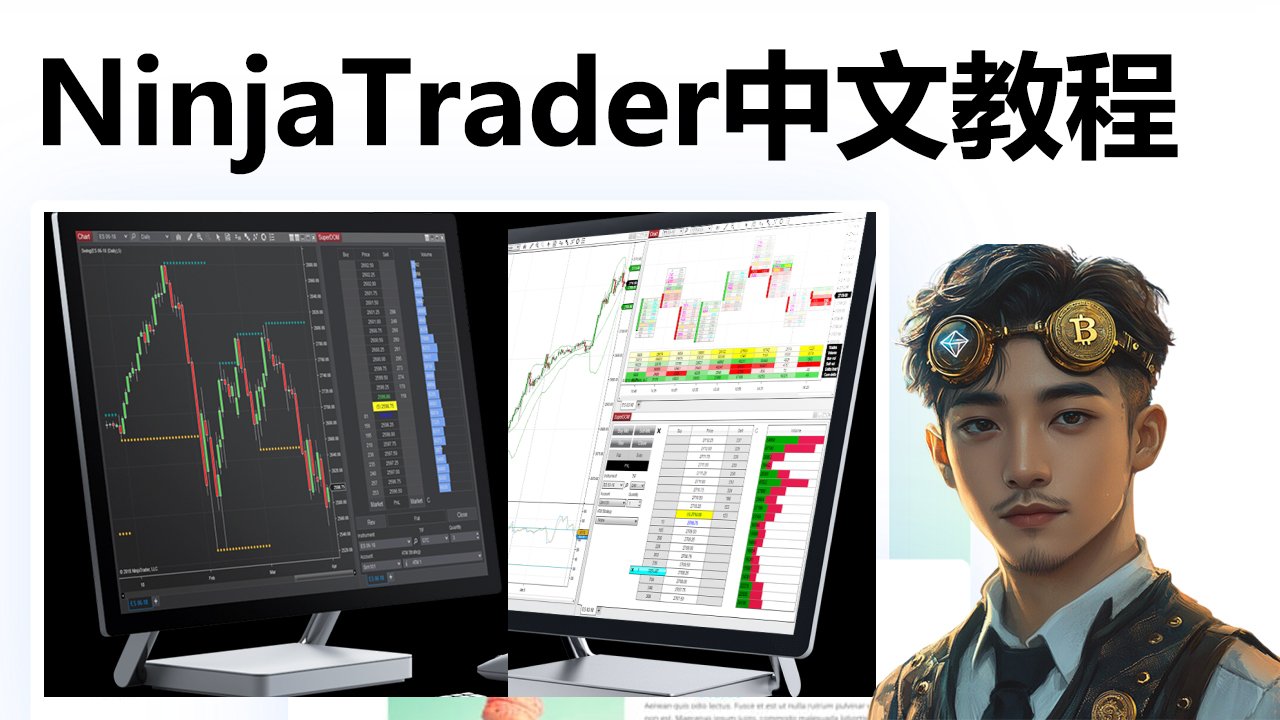
NinjaTrader
如果主要做美国期货,NinjaTrader 也是非常常见的专业期货交易平台。
NinjaTrader专业期货交易工具
https://bit.ly/4fnGQ3U
总结:TradingView Premium真正有价值的,不是“更多指标”
很多人升级 TradingView Premium 以后,最后还是只看K线、画趋势线,那确实很难感觉到高级套餐和普通套餐到底有什么区别。
Premium 真正值得研究的是它这一整套进阶功能:
指标叠加指标、CSV数据导出、自定义公式图表、多条件警报、自选列表警报、TPO、Volume Footprint、Volume Candles、自动图表形态、不过期警报、Pine Script和Invite-only脚本,以及秒级时间周期。
这些功能未必每个人都需要。
但只要其中有两三个功能正好解决了你每天都在重复做的事情,Premium 的价值就会完全不一样。
如果你准备认真学习 TradingView,可以先注册账号,实际体验一下自己平时真正会用到哪些功能,再决定是否升级。
TradingView:
TradingView交易投资分析工具
https://bit.ly/3QApgwJ
本期教程文字版:
TradingView Premium高级会员完整教程
https://woshixiaobi.com/tradingview-premium
Binance币安:
https://bit.ly/3PF8egr
手续费减免20%,邀请码:BFCYEW71
OKX欧易:
https://bit.ly/4gjq2d1
手续费减免20%,邀请码:88576911
Bybit:
https://bit.ly/3EnpvbB
手续费减免20%,邀请码:95292
Bitget:
https://bit.ly/4w9asXU
手续费减免20%,邀请码:bit6688
ATAS:
Bookmap:
NinjaTrader:
**风险提示:**股票、期货、外汇和加密货币交易都存在风险。本文仅用于软件功能介绍和学习交流,不构成任何投资建议、买卖建议或收益承诺。
© 版权声明
文章版权归作者所有,未经允许请勿转载。